
Zurück
Zurück
LPH 6 I Bemusterung 3D-Modell
Wie Materialien und Produkte am 3D-Modell festgelegt und für die Vergabe dokumentiert werden.
Ihr IFC-Modell ist in NOVA AVA hochgeladen. In dieser Lektion legen Sie die Kostenplanung an, in der Sie das Modell anschließend bemustern.
Schritte
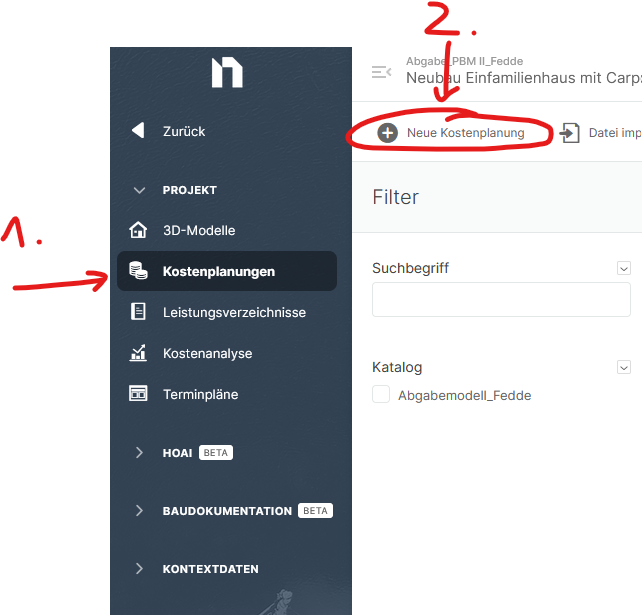
1. Öffnen Sie in Ihrem Projekt die Kostenplanung und legen Sie eine neue Kostenplanung an.
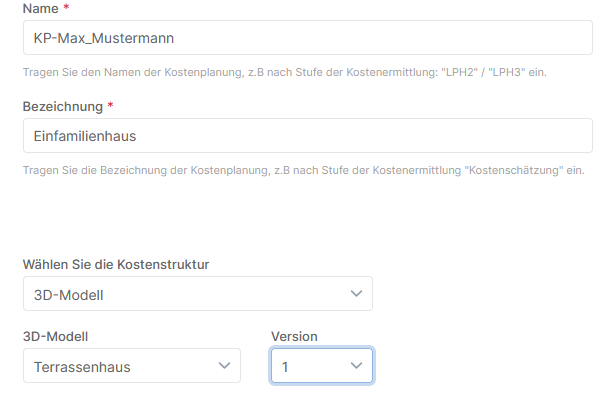
2. Name: KP-IHR_NAME, dazu eine aussagekräftige Bezeichnung. Name und Bezeichnung sind Pflicht. Wählen Sie als Kostenstruktur 3D Modell und als Modell Ihre hochgeladene IFC-Datei. Erst nach dem Speichern erscheint die Kostenplanung in der Liste.
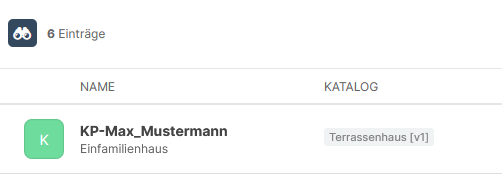
3. Öffnen Sie die neue Kostenplanung.
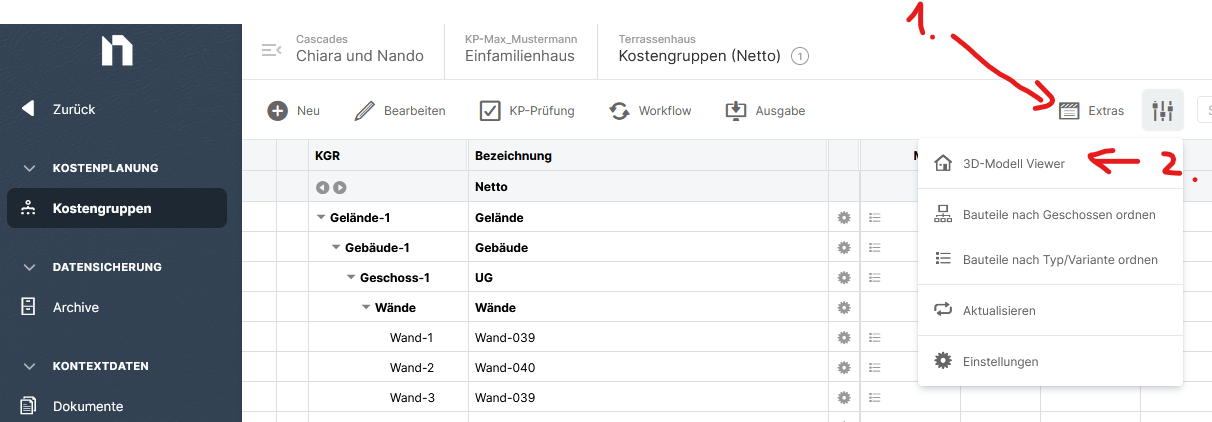
4. Schalten Sie den 3D-Modell-Viewer als eigenes Fenster ein.
5. Stauchen Sie die Bauteilliste über die Pfeiltasten, um den Überblick zu behalten.
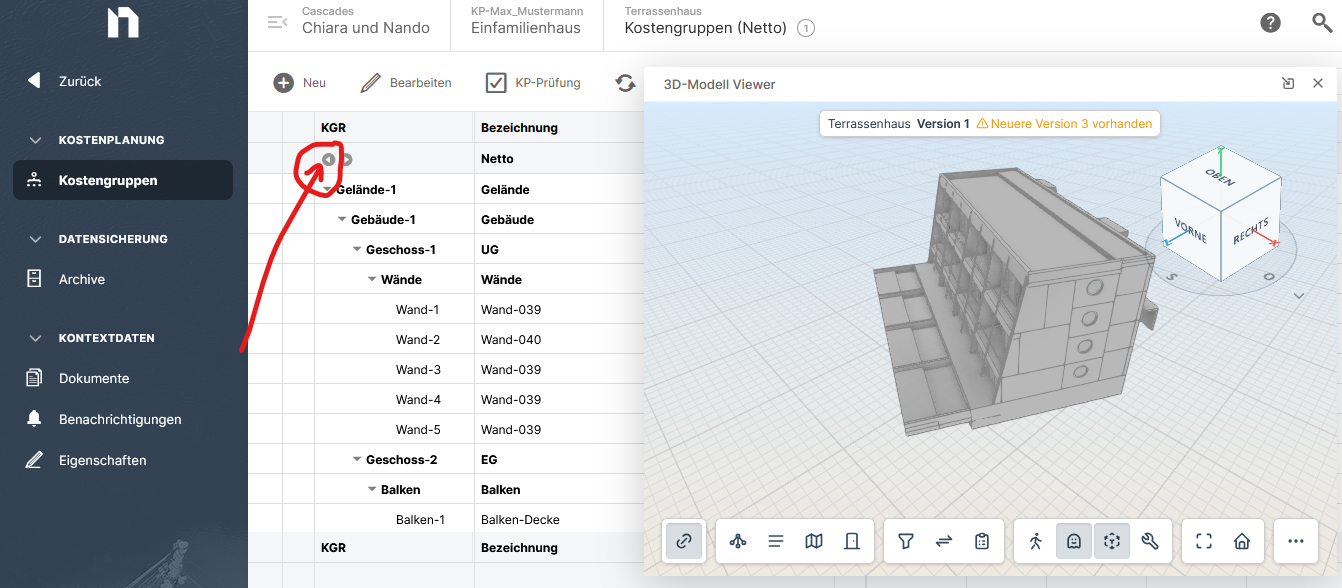
6. Kontrolle: Klicken Sie einige Bauteile in der Liste an und prüfen Sie im Viewer, ob sie zu Ihrem Modell passen. Fehlen Bauteile oder sind sie falsch zugeordnet, liegt das meist am IFC-Export.
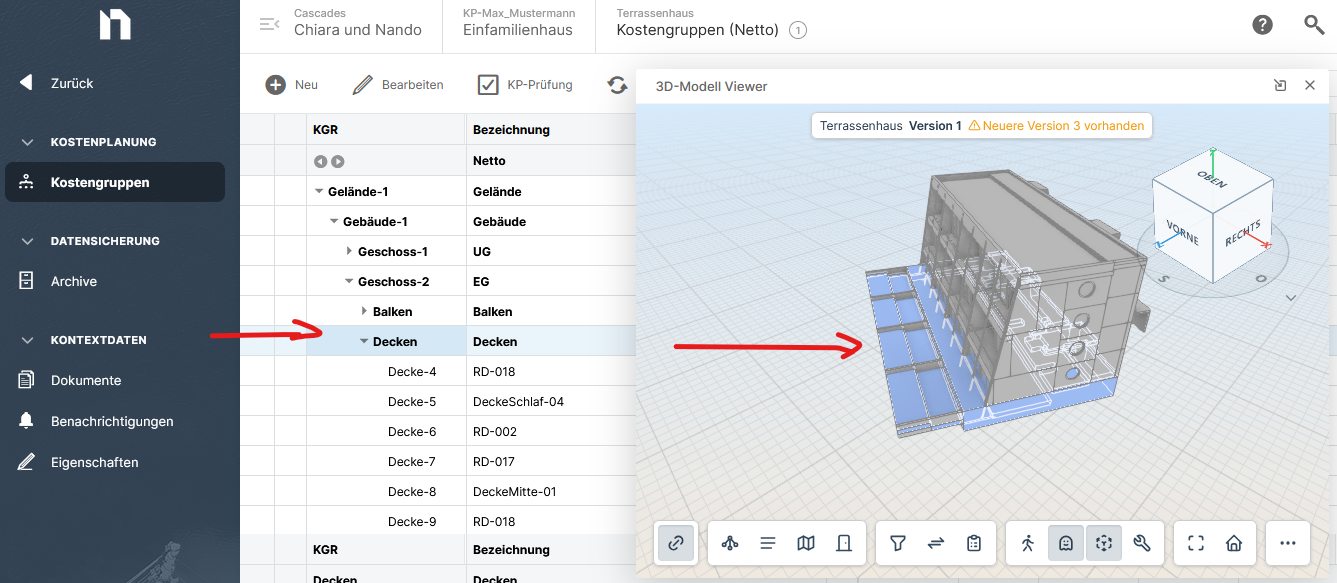
Tipp: NOVA AVA läuft im Browser und darf in mehreren Tabs oder Fenstern gleichzeitig geöffnet sein, ohne eine weitere Lizenz zu belegen. Mit Rechtsklick auf einen Link → In neuem Fenster öffnen können Sie z. B. Kostenplanung und Viewer nebeneinander anordnen, ideal mit zwei Monitoren.
Bemustern heißt: Sie verknüpfen ein Bauteil aus dem Modell mit einer Leistungsbeschreibung. Am Beispiel einer Mauerwerkswand lernen Sie den Ablauf mit den Heinze VOB-Ausschreibungstexten.
Voraussetzung: eine kostenlose Studienlizenz für Heinze VOB. Beantragen Sie sie rechtzeitig.
Schritte
1. Wählen Sie ein Bauteil durch Anklicken der Zeile aus, z. B. eine Außenwand.
2. Klicken Sie auf +Neu und wählen Sie als Quelle Heinze VOB.
3. Wählen Sie die Funktion Zeile, um die Heinze-Texte zu öffnen, und melden Sie sich mit Ihrem Heinze-Konto an.
4. Suchen Sie im Leistungsbereich 012 Mauerarbeiten eine passende Position, z. B. Mauerwerk aus Kalksandstein.
5. Passen Sie die Beschreibung an Ihr Projekt an, z. B. Steinart und Wanddicke.
6. Übernehmen Sie den Text in die Kostenplanung.
7. Kontrolle: Entsprechen Material und Dicke im Text Ihrer eigenen Planung?
Eine bebilderte Anleitung finden Sie bei Heinze: Heinze-Texte in NOVA AVA verwenden.
Textquellen im Überblick
- Freitext: Kurz- und Langtext selbst schreiben.
- Heinze VOB: produktneutrale, VOB-konforme Texte, für diese Aufgabe vorgesehen.
- STLB-Bau: ebenfalls produktneutral, in diesem Semester aber kein Zugang.
- Heinze ATM, Ausschreiben.de: kostenfrei, aber herstellerspezifisch.
- NOVA SmartPool: Positionen aus beauftragten LVs inkl. Auftragspreisen, gut zur Preisorientierung, Inhalt prüfen.
Die Menge der Bemusterung soll direkt aus dem Modell kommen und nach VOB/C abgerechnet werden. Dafür verknüpfen Sie die Menge mit einer Modelleigenschaft und aktivieren die Übermessungsregel.
Mengen aus dem Modell
1. Klicken Sie bei Menge auf das Tabellensymbol.
2. Wählen Sie GrossSideArea: die Bruttofläche der Wand.
3. Beenden Sie die Mengenübernahme über das X oben rechts.
4. Ergänzen Sie die Einheit, hier m².
VOB-Übermessungsregel
1. Öffnen Sie die Eigenschaften der Zeile und wählen Sie VOB.
2. Setzen Sie den Haken bei VOB Übermessungsregel aktivieren.
3. Variable: Area, Grenzwert: <= 2,5. Öffnungen bis 2,5 m² werden damit übermessen.
4. Kontrolle: Vergleichen Sie die Menge mit und ohne Übermessungsregel. Ist der Unterschied plausibel?
Wichtig: Die Übermessungsregel muss jeder Bemusterungszeile einzeln zugeordnet werden, bei der sie gelten soll.
Eine Wand besteht aus mehr als ihrer tragenden Schicht. Bemustern Sie deshalb alle Bestandteile des Wandaufbaus, jeweils als eigene Zeile, passend zu Ihrem Detail im Maßstab 1:5.
Mögliche Bestandteile
- Dämmung / Wärmedämmverbundsystem, Perimeterdämmung
- Vorsatzschale, Verblendmauerwerk (z. B. Sichtmauerwerk)
- Putzsystem innen / außen
- Bewehrung / Lagerfugenbewehrung, Ringanker
- Anschlüsse an Decken oder Innenwände, Mauerverbinder
Nach jeder Bemusterung prüfen
- Ist die Einheit korrekt (m², m³, m …)?
- Wurde die Menge plausibel aus dem IFC-Modell übernommen?
- Ist die Beschreibung vollständig und eindeutig?
Projektbezug: Die gewählten Eigenschaften müssen zu Ihrer Konstruktion passen. Übernehmen Sie die Heinze-Texte nicht unverändert, sondern beschreiben Sie Ihren konkreten Wandaufbau nachvollziehbar.
Sie müssen nicht jede Wand einzeln bemustern. Mit der Synchronisierung übertragen Sie eine fertige Bemusterung auf alle baugleichen Bauteile.
Schritte
1. Klicken Sie mit der rechten Maustaste auf die bemusterte Zeile.
2. Wählen Sie Bauteile synchronisieren.
3. Sie sehen eine Übersicht, auf welche Bauteile die Bemusterung kopiert wird. Steuern Sie die Auswahl über die Haken rechts oder wählen Sie Bauteile über ihre Eigenschaften aus.
4. Bestätigen Sie die Synchronisierung. Ein Stern in der Bauteilliste zeigt anschließend, welche Zeilen zusätzlich bemustert wurden.
5. Kontrolle: Prüfen Sie im 3D-Viewer, ob wirklich nur die richtigen Bauteile erfasst wurden.
Übertragen Sie das Vorgehen nun auf das gesamte Gebäude und prüfen Sie abschließend Ihre Kostenplanung.
Weitere Bauteile bemustern
- Innenwände, Trockenbauwände
- Decken, Stützen, Stürze
- Fenster, Türen
- Dach-, Boden- und Fassadenaufbauten, Bodenbeläge
KP-Prüfung
1. Starten Sie die KP-Prüfung.
2. Tragen Sie vergessene Einheiten nach.
3. Meldungen zu fehlenden Einheitspreisen können Sie ignorieren: Die Preise ergänzen später die Bieter.
Abschlussaufgabe
Bemustern Sie die Bauteile Ihres Roh- und Ausbaugewerks vollständig und führen Sie die KP-Prüfung durch, bis keine Einheitenfehler mehr angezeigt werden. Ihre bemusterte Kostenplanung ist die Grundlage für das Leistungsverzeichnis Ihrer Kursarbeit.
Ausblick
Im Nugget LPH 6 I LV-Erstellung erzeugen Sie daraus über Ausgabe → Vergabeeinheit (LV) erzeugen Ihr LV.
2
Aufgaben
3
Downloads

2